 とりレボ
とりレボ
Help & Support
とりレポの使い方・トラブルシューティング / 帮助与故障排查 / User Guide & FAQ
🚀 1. クイックスタートガイド (図解付き)
ステップ 1: アドオンの起動
アドオンをインストール後、任意の Google Sheets™ を開きます。上部メニューの 「拡張機能 (Extensions)」 ➡️ 「📃とりレポ」 ➡️ 「スマート経理を開く」 をクリックすると、右側にスキャンパネルが表示されます。

ステップ 2: 領収書のAIスキャン実行
サイドバーの 「領収書をスキャン (Scan Receipts)」 ボタンをクリックし、領収書や請求書画像(JPG, PNG)を選択します。AIがリアルタイムに高精度OCR解析と切り出しを開始します。
※複数枚の画像を一度に選択して一括スキャンすることも可能です。
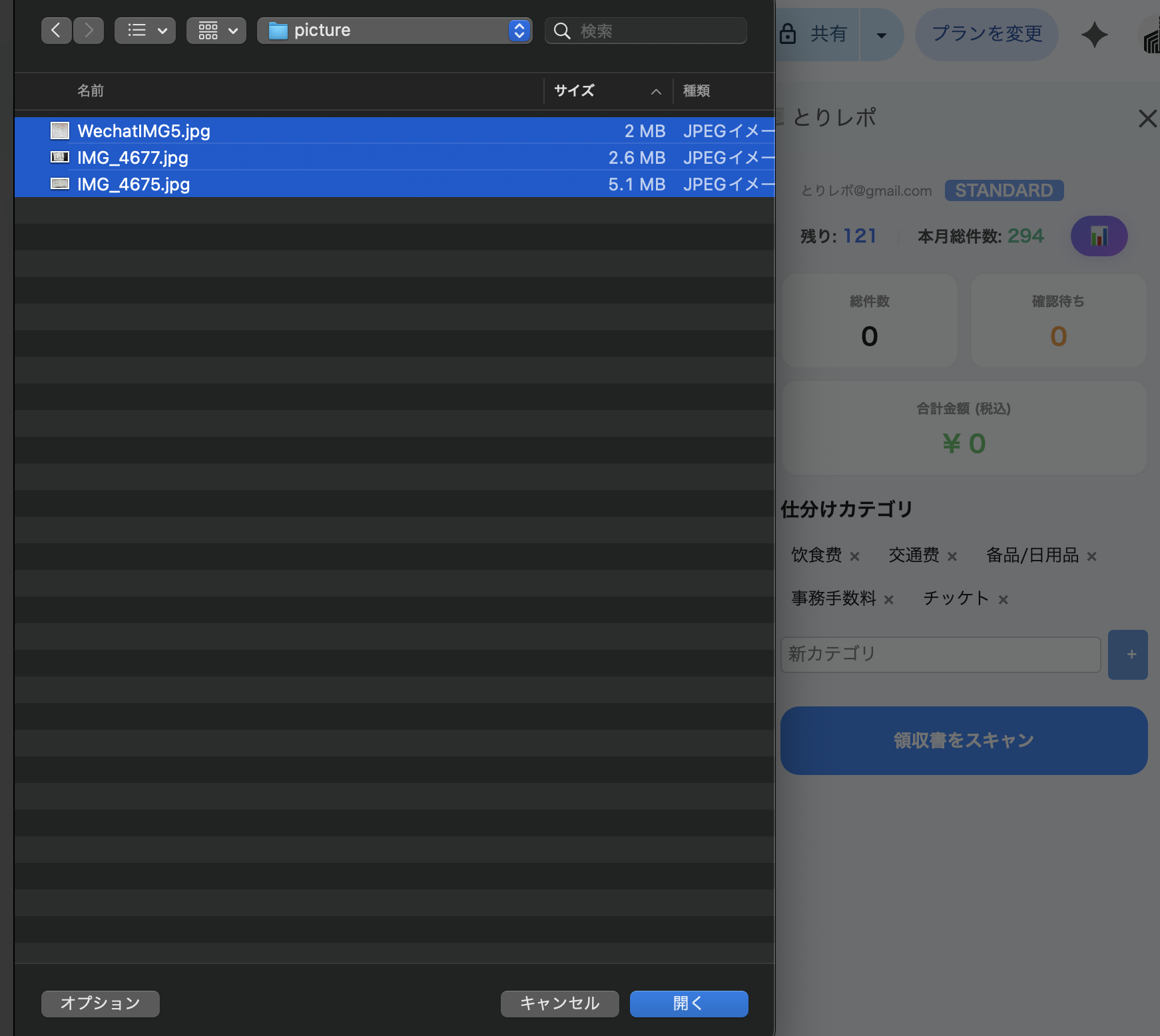
ステップ 3: データの自動入力と確定
解析された経費データ(日付、店名、税込金額、消費税額、インボイス登録番号など)がスプレッドシートに瞬時に自動入力されます。プレビューを確認して 「データを確定して保存」 をクリックします。
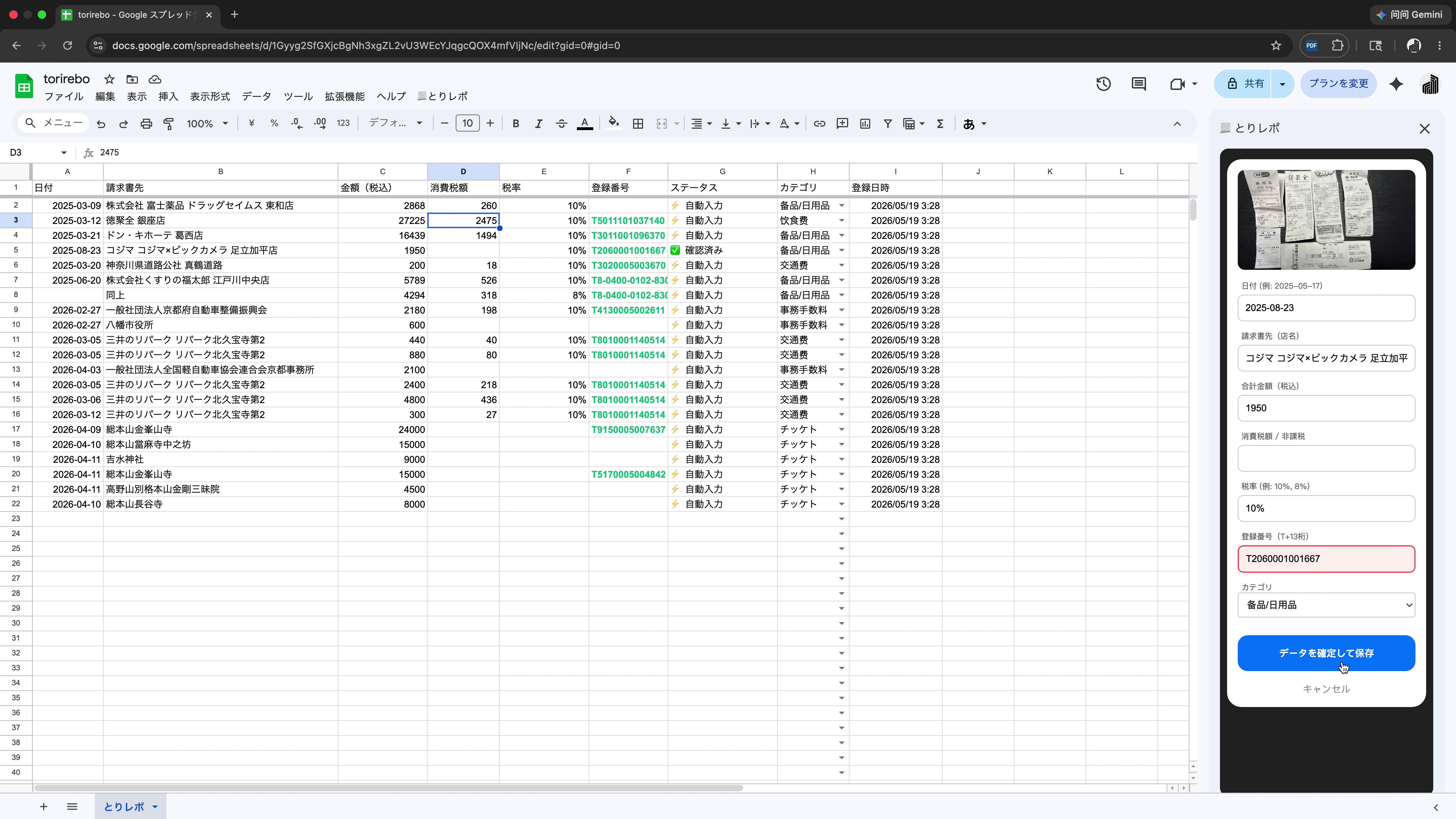
💡 2. 注目機能の使い方
🏷️ AI仕分け学習機能
スキャンした領収書に対し、AIが勘定科目を自動推測します。カテゴリが誤っている場合、手動で修正して確定することで、AIはあなたの分類ルールを学習し、次回以降の仕分けを自動で行います。
🔍 インボイス登録番号の自動照合
領収書の「T+13桁」のインボイス番号を自動抽出。正しい番号は 🟢 緑色、無効または誤った番号は 🔴 赤色 で表示され、監査効率を最大化します。
⚙️ 仕分けカテゴリの追加と削除
記帳する勘定科目を自由に追加・削除して管理できます。


🚨 3. トラブルシューティング FAQ
⚠️ 【最重要】Googleアカウントの複数同時ログイン競合バグ
Googleのシステム上、同一ブラウザで複数のGoogleアカウントにログインしている場合、「承認が必要です」エラーやスクリプト実行エラーが発生する場合があります。
【解決方法】
- Chromeの「シークレットウィンドウ (Incognito)」を起動します。
- アドオンを使用するアカウント1つだけにログインして再度お試しください。
- または、Chromeのユーザープロファイル機能を利用して環境を完全に切り分けてください。
Q. 文字認識の精度が良くありません。
手ブレやピンボケがなく、影が映り込まないように明るい場所で真上から撮影してください。PDFファイルは非対応のため、事前に画像に変換するか、画面キャプチャをアップロードしてください。
Q. 領収書の正しい撮影方法は?
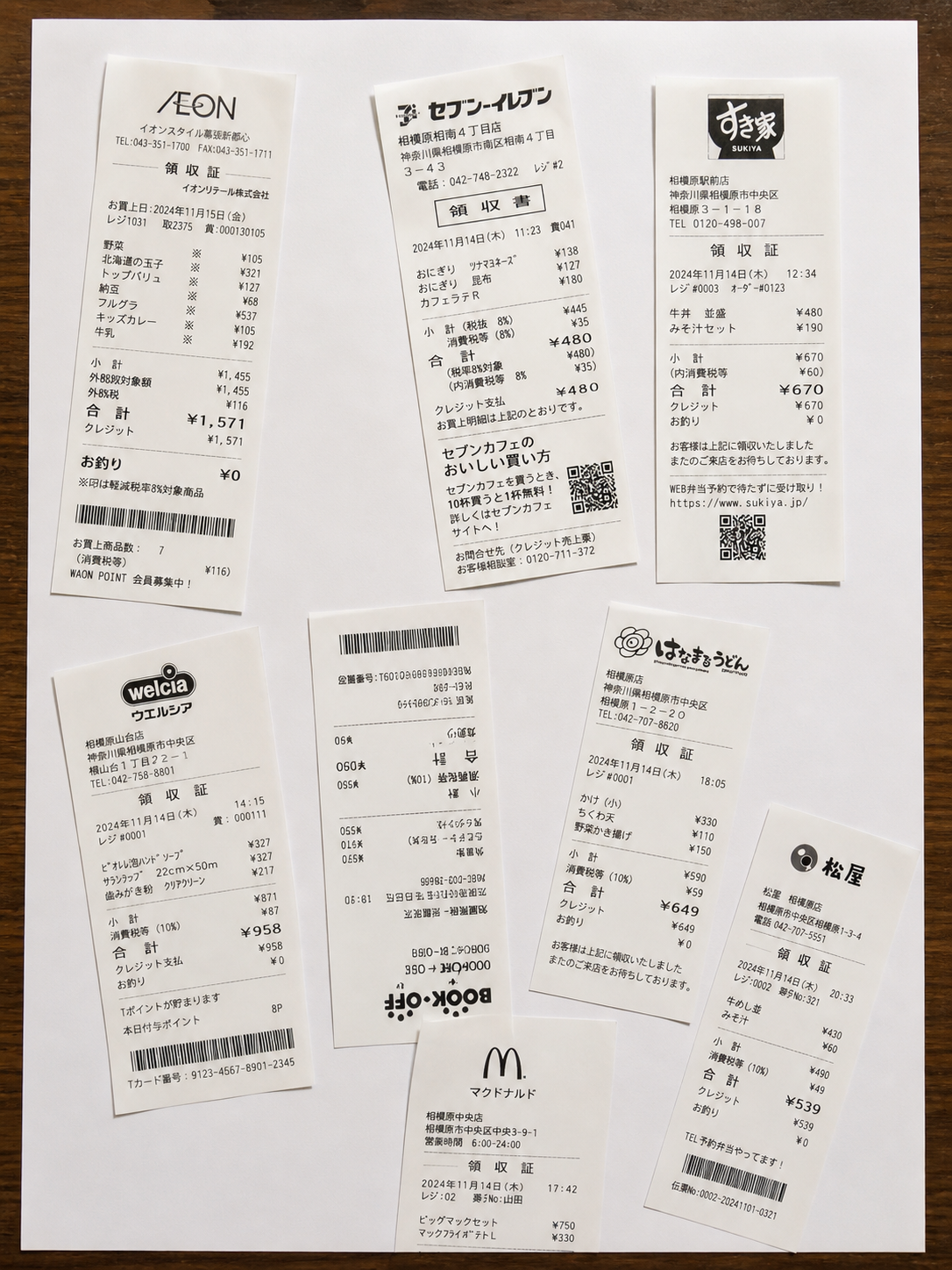
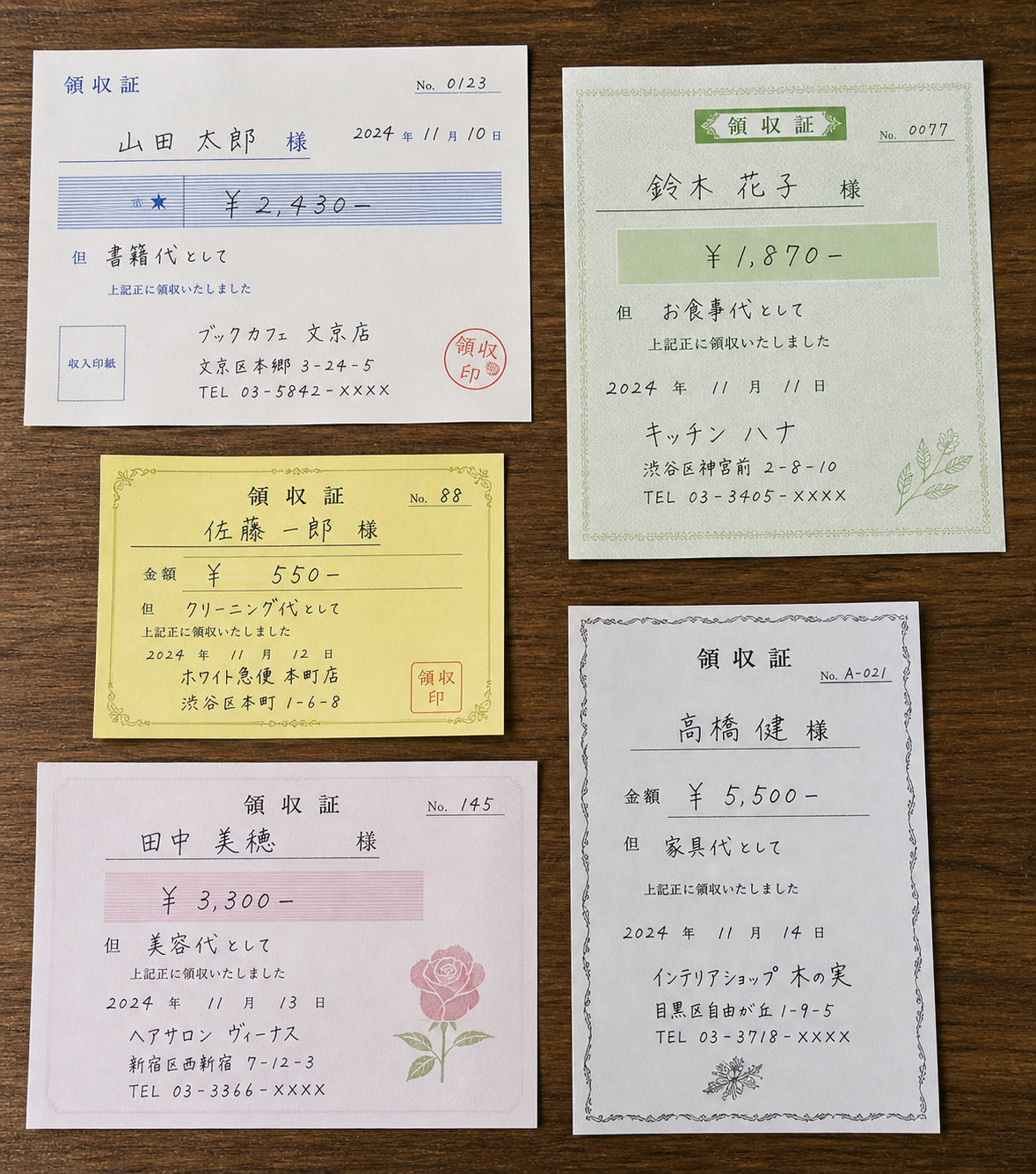
📸 撮影方法: A4用紙サイズの範囲内に領収書を配置して撮影してください。その際、文字が鮮明に読めるようにピントを合わせてください。画像フォーマットは JPG および PNG に対応しています。
🚀 1. 快速入门指南 (图文步骤)
第一步:启动插件
安装完成后,打开任意 Google 表格。点击顶部菜单 「扩展功能 (Extensions)」 ➡️ 「📃とりレポ」 ➡️ 「スマート経理を開く」,右侧即可弹出操作控制面板。
第二步:扫描发票和收据
点击侧边栏中的 「領収書をスキャン (扫描收据)」 按钮,选择本地的发票图片(JPG/PNG)。AI 将实时启动分切与智能文字解析,并展示解析进度条。
※支持在选择文件时同时选中多张图片进行批量扫描。
第三步:数据自动填入与确认
解析出的数据(日期、商户、含税金额、税额、注册号等)会自动录入表格中。在侧边栏预览区域确认无误后,点击 「データを確定して保存 (确认并保存)」 即可归档。
💡 2. 核心高级功能说明
🏷️ AI 智能分类自主学习
AI 会基于您的历史习惯自动判断并归纳交易分类(勘定科目)。如果预分类有偏差,您只需手动修改下拉菜单并点击确认,AI 就会立刻学习您的记账规则,下次同类账单将实现完全自动准确归类。
🔍 日本发票制度注册号智能校验
自动匹配并校验发票上的“T+13位”注册号。有效号码自动染 🟢 绿色,无效或缺失则染 🔴 红色,助您高效应对日本进项税额抵扣核查。
⚙️ 记账分类的增加与删除
您可以根据业务需要,自主灵活地添加或删除用于归档的发票类别(勘定科目)。
🚨 3. 常见问题故障排除
⚠️ 【核心警示】谷歌“多账号登录”造成的权限冲突 Bug
若您在同一个浏览器中同时登录了多个谷歌账号(如个人邮箱与工作企业邮箱),谷歌的插件底层系统会发生鉴权冲突,导致提示“需要授权”或抛出运行错误。
【完美解决办法】
- 打开 Chrome 浏览器的“无痕/隐身窗口 (Incognito window)”。
- 在无痕窗口中仅登录安装了本插件的那一个谷歌账号,即可完全正常使用。
- 建议使用 Chrome 多配置用户为不同的谷歌账号分配独立的浏览器分身,以绝后患。
Q. 图片识别率不高怎么办?
请确保收据平整,在光线充足的环境中从正上方垂直俯拍,避免模糊和强光反光。目前暂不支持直接读取 PDF 格式,请将 PDF 转换或手机截屏为 JPG/PNG 后上传。
Q. 发票的正确拍照方式是什么?
📸 拍照方式:在A4纸大小的范围内放置发票,然后拍照,照片要能清晰的看清文字。照片格式支持 JPG 和 PNG 格式。
🚀 1. Quick Start Guide (With Screenshots)
Step 1: Open the Sidebar
After installation, open any spreadsheet in Google Sheets™. Go to the top menu: Extensions ➡️ 📃とりレポ (ToriRebo) ➡️ スマート経理を開く (Open Smart Bookkeeping). The operation panel will appear on the right side.
Step 2: Upload and Analyze Receipts
Click the 「領収書をスキャン (Scan Receipts)」 button in the sidebar. Select receipt or invoice images (JPG, PNG). The AI will segment the receipts and start OCR text extraction with real-time progress indicators.
※You can select and upload multiple images at once for batch scanning.
Step 3: Auto-Population & Finalization
Extracted bookkeeping details (Date, Vendor, Amount, Tax, Registration Number) will instantly write to your sheet. Verify details inside the interactive preview, and click 「データを確定して保存 (Confirm and Save)」 to finalize.
💡 2. Advanced Feature Details
🏷️ Smart AI Categorization Learning
The AI automatically maps vendor receipts to your correct expense categories. If it is wrong, change the dropdown manually and save. The AI will learn your bookkeeping habits and apply them perfectly on subsequent scans.
🔍 Qualified Invoice Number Verification (Japan)
Automatically checks the "T" + 13-digit registration number. Verified numbers are highlighted in 🟢 Green, while invalid or empty numbers are flagged in 🔴 Red, minimizing auditing costs.
⚙️ Adding & Deleting Expense Categories
Manage your custom expense categories (account items) freely by adding or deleting them anytime.
🚨 3. Troubleshooting FAQ
⚠️ [Important] Google Multi-Account Authorization Conflict Bug
Google Apps Script currently suffers from a known limitation when users are signed into multiple Google accounts in the same browser session. This will cause "Authorization Required" or runtime exceptions.
[Solution]
- Open a Google Chrome **Incognito Window**.
- Log in to **ONLY the single Google account** that has installed the add-on.
- Alternatively, use separate Chrome Browser Profiles for each of your Google accounts.
Q. Why is the text recognition accuracy low?
Ensure the receipt is smooth, laid under even and bright lighting, and photographed vertically from directly above. PDF files are not supported; please convert or capture them as JPG/PNG before uploading.
Q. What is the correct way to take photos of receipts?
📸 How to take photos: Place the receipts within an A4 paper size area, then take a photo. Make sure the text in the photo is clearly visible. Supported photo formats are JPG and PNG.